
 2026.06.23


前回のおさらい
前回の記事では、「何を管理するか(KPI)」をテーマにお話ししました。
合格のために、何を測るか? ── 合格を引き寄せるKPI設計
合格に近づくためには、何を計測すればよいか。ぜひ参考にしてください。
 2026.06.1718 min
そこでたどり着いた結論は、KPIを2つの軸で設計するというものです。
- インプット軸:勉強時間の配分
- アウトプット軸:平均点からの乖離
この2つを選んだ基準は、目的適合性と取得可能性の2点です。「合格に直結する指標か」「実際に手に入るデータか」──この2軸でKPIをふるいにかけた結果、残ったのがこの組み合わせでした。
今回は、そのうちインプット軸のお話です。なお、こちらのお話は、過去編と未来編にわけてお届けします。
過去の学習履歴を確認 し、 未来の戦略を立てる という2ステップに分けてお話しよう、という魂胆です。今回は過去編をお届けします。
「勉強時間の配分を、どう記録し、どう可視化するか」──その具体的な仕組みをご紹介します。
時間の内訳を集める
みなさんは、日々の学習時間や内容を記録していますか?
「今日は何時間勉強したか」「どの論点にどれだけ時間を使ったか」「インプットとアウトプットのバランスは崩れていないか」。こうした情報を正確につかめている方は、実はそれほど多くないのではないでしょうか。
前回の記事でお話ししたとおり、「何を管理するか(KPI)」を決めただけでは不十分です。日々の学習データを記録し、可視化し、そのデータをもとに計画を修正していく。この一連のサイクルが回らなければ、せっかく決めたKPIも「絵に描いた餅」で終わってしまいます。
では、どうすれば「過去の学習データ」を効率よく蓄え、未来の計画に活かせるのでしょうか。
今回は、私が構築したシステムのうち、「過去を知り、現状を把握する」ための仕組み(記録と可視化) をご紹介します。なお「未来を作る(学習計画の立案)」システムについては、次回の記事で詳しく解説します。
本記事で取り上げるのは、次の2つのフローを自動化したシステムです。
- 記録システム(スプレッドシート):学習の時間、内容を細かく記録
- 可視化システム(Notion):記録データをリアルタイムにグラフ化し、学習バランスを分析
今回の記事は、読みやすさの都合上、①実際の学習時に使用していたルーティン再現→②仕組みの導入背景の説明、という構成でお届けします。
⚠️ 自分のスタイルに合わせた、無理のない範囲で
これから紹介するシステムは、私の性格やスキルセットに合わせて作り込んだものです。当然、すべてをそのまま真似する必要はありません。私は典型的なA型人間でして、だからこそこのような細かい、ちまちました記録を上手く回すことができた、というのは否定しがたい事実です。実際、多くの方には不要な機能も含まれているはずです。「この部分は自分にも取り入れられそうだ」「この考え方は使えるな」と感じたところだけを、ご自身の学習スタイルに足してみてください。
なお、本記事で解説するスプレッドシートのサンプルを以下に掲載します。読み進める途中で実際の挙動や構造を確かめたくなったら、適宜ご参照ください。
CPA学習システムのサンプル(メインシート & 通信シート)
第1部:私の「学習時間の記録ルーティン」を実況中継
まずは、普段の学習でこのシステムをどう使っていたのか、時系列に沿ってご紹介します。
1.1 メインシートで「今日やること」を決める
机に向かったら、最初に学習する論点を決めます。そのとき使うのが、スプレッドシートの「TimeLine_Ad」シート(以下、メインシート)です。
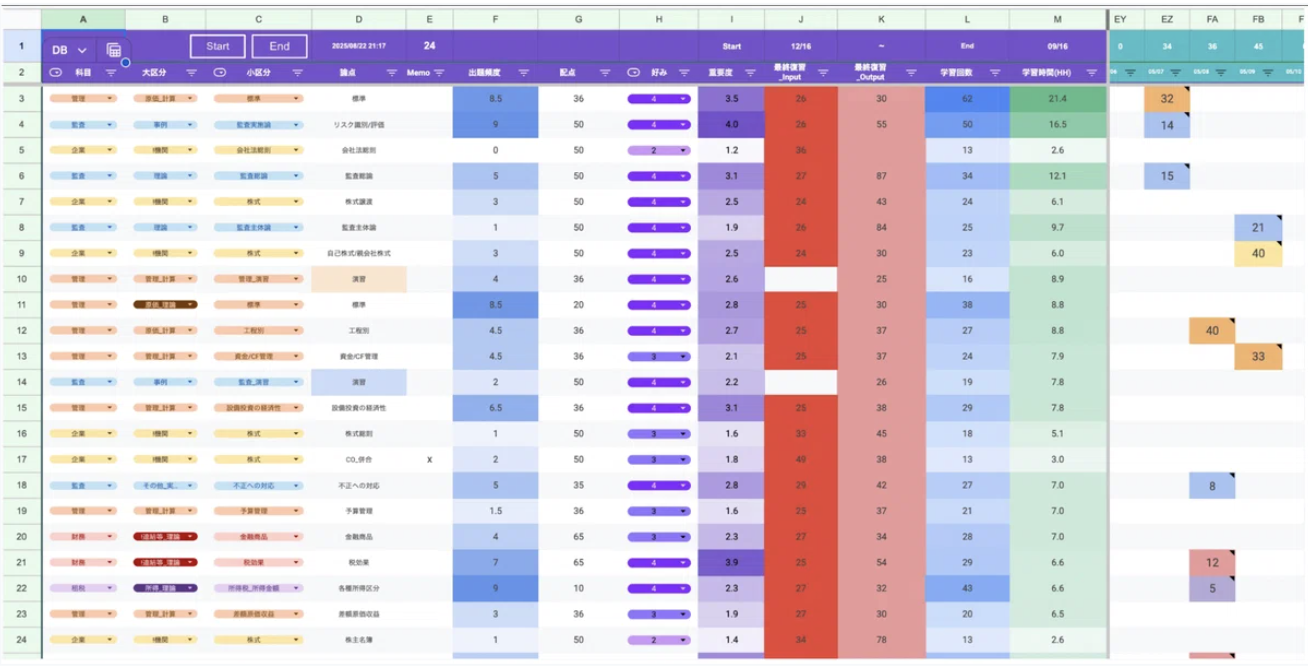
前回の学習日や重要度などの情報をもとに、「今、何を勉強すべきか」を判断します。ちなみにこちらの本日の学習内容、は前日の夜に決めても、一週間の始まりのタイミングで決めても全く問題ないと思います。みなさんがしっくりくるタイミングで実施するのが最も効果的でしょう。
なお、ここはどちらかというと学習計画の立案=未来の視点が強く入るフェーズです。そのため、詳しくは次回の記事でお話しします。
1.2 学習開始時刻を記録する
先ほどのステップで学習内容が決まっても(例:管理会計の標準原価計算)、すぐにテキストを開きません。まず学習開始時刻を記録します。
方法はいたってシンプル。メインシートの左上にある 「Startボタン」を押すだけ です。

ボタンを押すと、Google Apps Script(Google環境で動くプログラミング)が起動し、現在時刻がセルに自動で記録されます。

わかりにくいですが、D1のセルの時刻が21:17→18:19に変化しています。
1.3 学習に集中する
記録を済ませたら、あとは集中して取り組むだけです。この間、システムはバックグラウンドで時間を計測し続けてくれます。
1.4 学習を終え、学習時間をつかむ
学習が終わったら、忘れずに「Endボタン」を押します。すると、開始時刻と終了時刻の差分から学習時間(分)が自動計算され、セルに表示されます。ストップウォッチを押したり、時間を計算したりする手間は一切ありません。
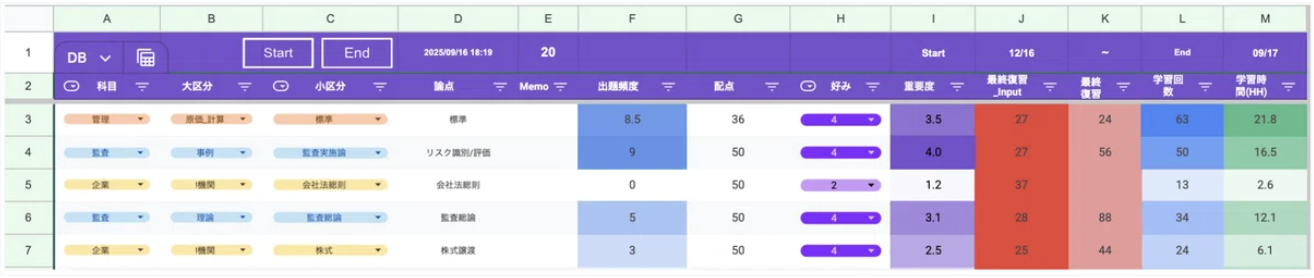
E1のセルが、24→20に変化したのがわかるかと思います。これは、今回の学習時間が20分だったことを示しています。
1.5 学習内容をメモに残す
続いて、学習の振り返りをメモに残します。
ここで「時間さえ記録すれば十分では?」と思われるかもしれません。しかし、記録すべきは「時間」という定量情報だけではありません。「学習した瞬間に感じたこと」という定性情報も、未来の自分にとって最も価値ある財産になります。
「ここの論理が腹落ちしなかった」「この論点は解けたが、計算プロセスに不安が残った」。こうした「危機感」や「違和感」は、とても揮発しやすいものです。前回の記事で「知識の忘却曲線」に触れましたが、「感情の記憶」も同じように急速に薄れていきます。
明日になれば、「なんとなく不安だった」という事実は覚えていても、「具体的にどの瞬間に、なぜ危機感を覚えたのか」という鮮明な感覚は消えてしまいます。そうなれば、もう適切な復習プランは立てられません。
だからこそ、鉄は熱いうちに打て。感情が冷める前、学習直後のその瞬間に記録を残すのです。
具体的には、次の2箇所に記録します。
① ガントチャートのセル
学習した論点のセルに、学習内容や感触をメモします。「理解できた点」「つまずいた点」を言語化すると、理解が深まり、将来の計画にも活きてきます。ついでに、今日勉強した内容の簡単な復習まで済ませることだってできちゃいます。
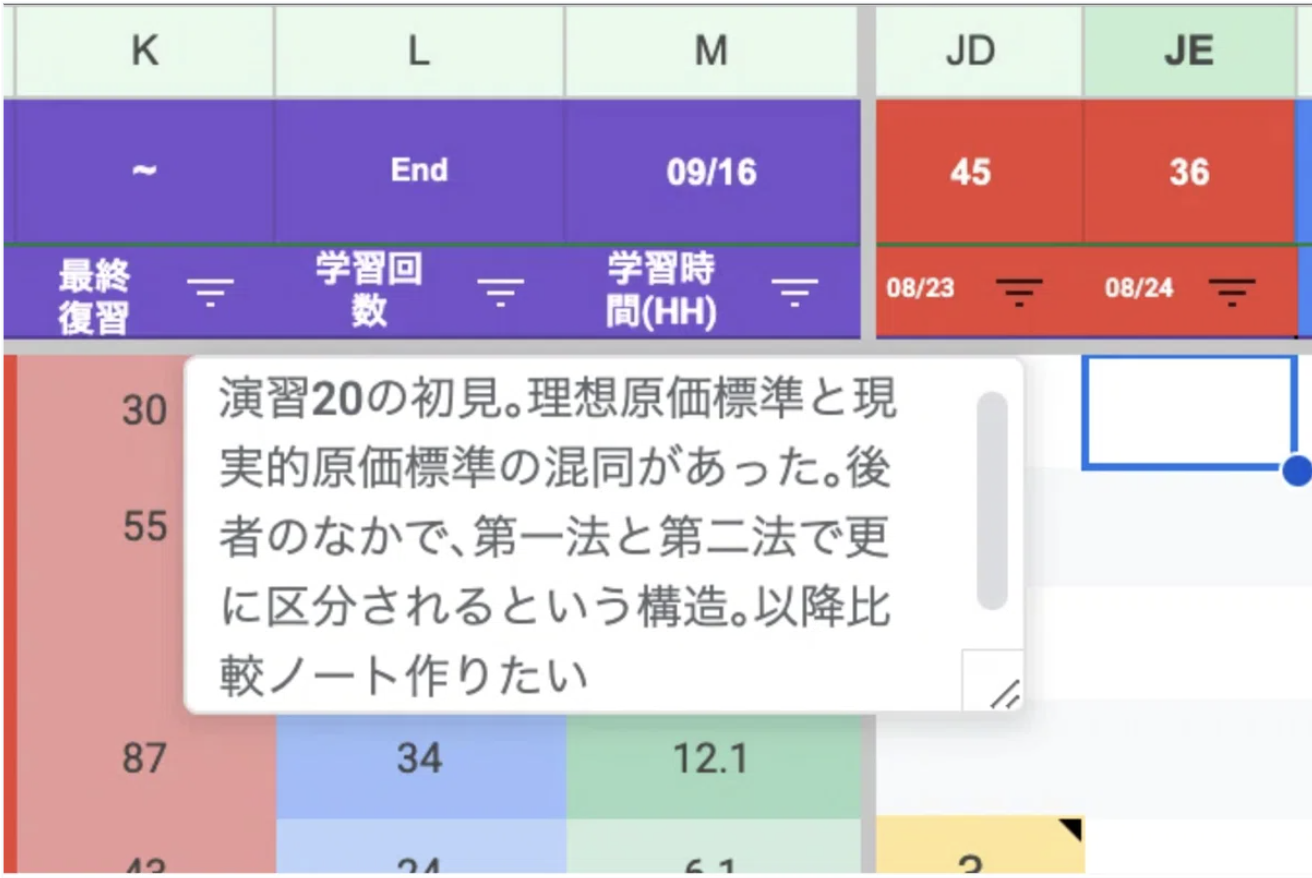
② 将来への申し送り事項
「次はここを重点的に復習すべき」「この論点は後回しでいい」といった、未来の自分へのメッセージを専用の列に残します。これが、次の計画を立てるときの重要な判断材料になります。

E列を申し送り事項の枠に設定。①とは違い、一瞥しただけで過去の感想を確認できる仕様にしていました。
1.6 セルに学習時間を入力する
最後に、つかんだ学習時間(例:20分)をセルに入力します。
そして、ここでちょっとひと工夫。インプットとアウトプットを区別して入力します。
- インプットの場合:整数をそのまま入力(例:
20) - アウトプットの場合:+0.1して入力(例:
20.1)

今回は演習問題を20分解いたので、20.1を8/24の列に記入します。
このひと手間によって、後の分析で「インプット/アウトプットに偏っていないか」を自動で集計・可視化できるようになります。
1.7&1.8 (自動)データ転送とNotion連携
ここから先は完全自動。手動の操作は一切ありません。
学習時間を入力すると、Google Apps Script(Google環境で動くプログラミング)が自動的にデータを整形し、通信専用シートへ転送してくれます。
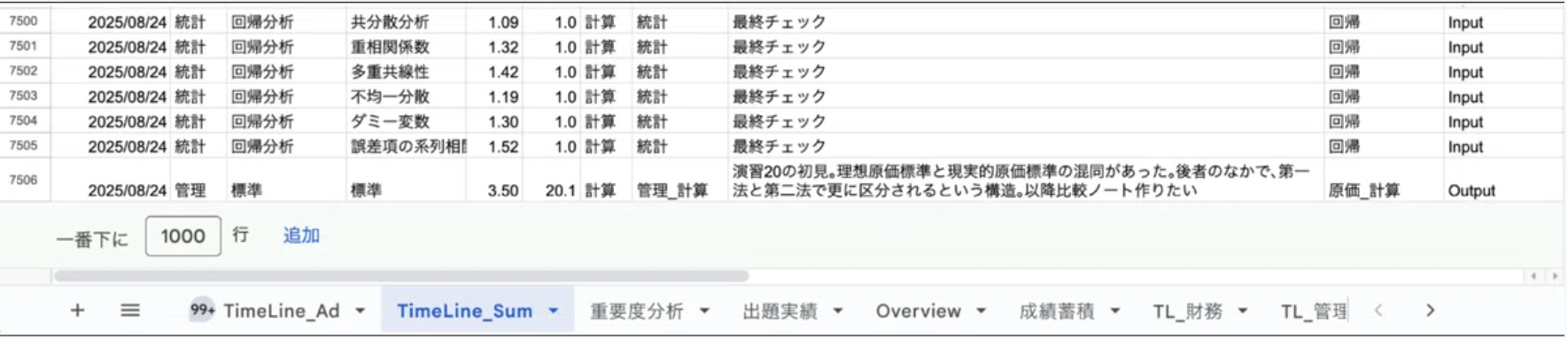
最終行に、先ほど記入したメモや学習時間が自動で記録されているのが分かるかと思います。
そして、そのデータが瞬時にNotionのデータベースへ送られます。
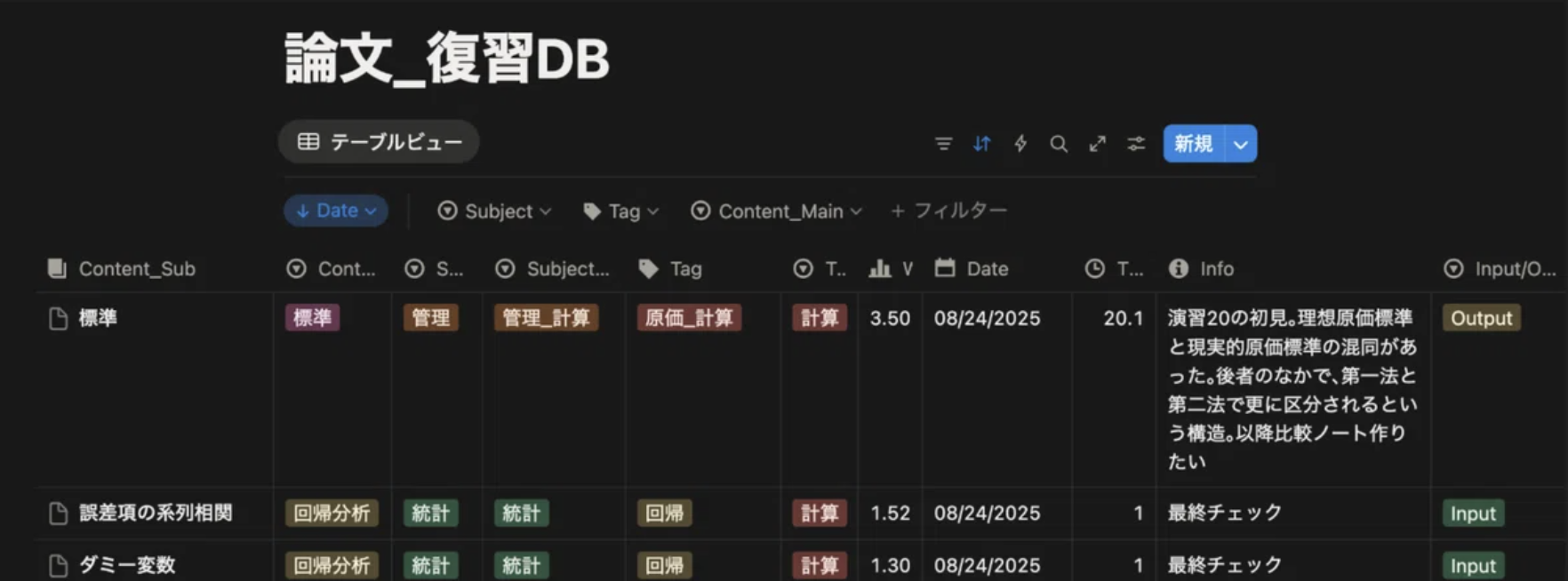
1.9 (自動)Notionで可視化する
Notionに届いたデータは、あらかじめ設定したチャートでリアルタイムに可視化されます。ホーム画面を開くだけで、自分の学習状況が一目瞭然です。
科目ごとの学習時間配分
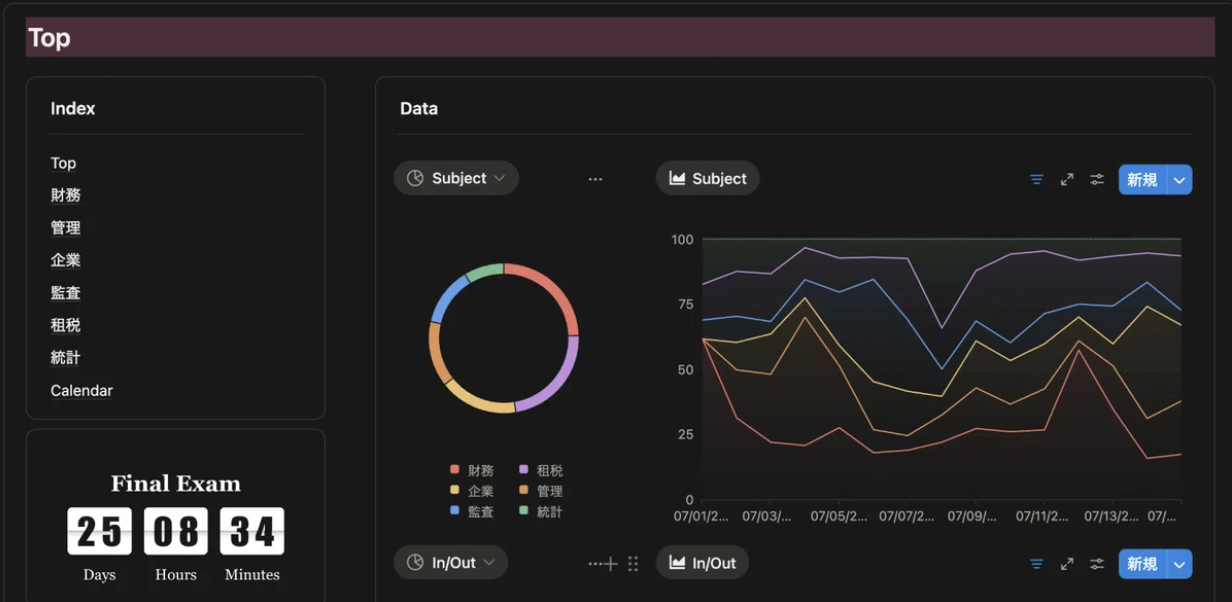
全体Topの画面に、科目ごとの学習割合を配置。
インプット・アウトプットの学習配分/重要度別の学習配分
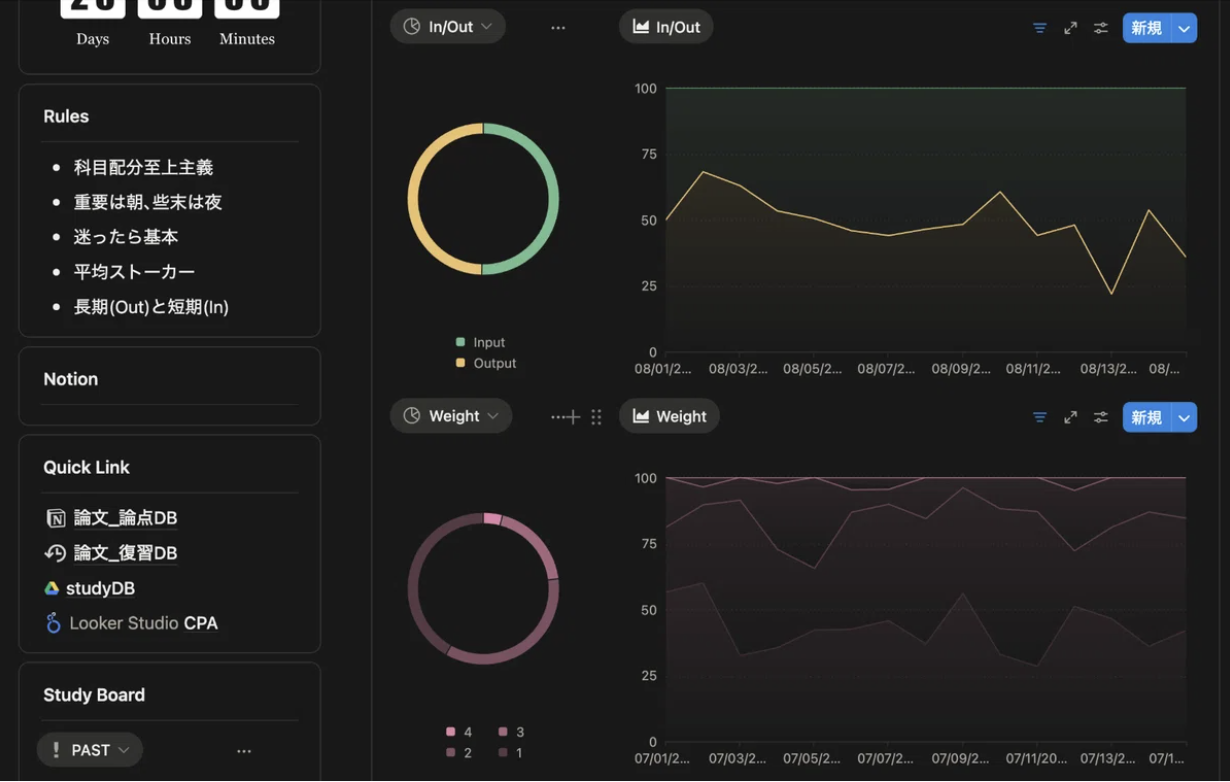
その下には、インプット/アウトプットの切り口や、重要度の切り口での配分を表示し、常にモニタリングしていました。
科目ごとの学習配分
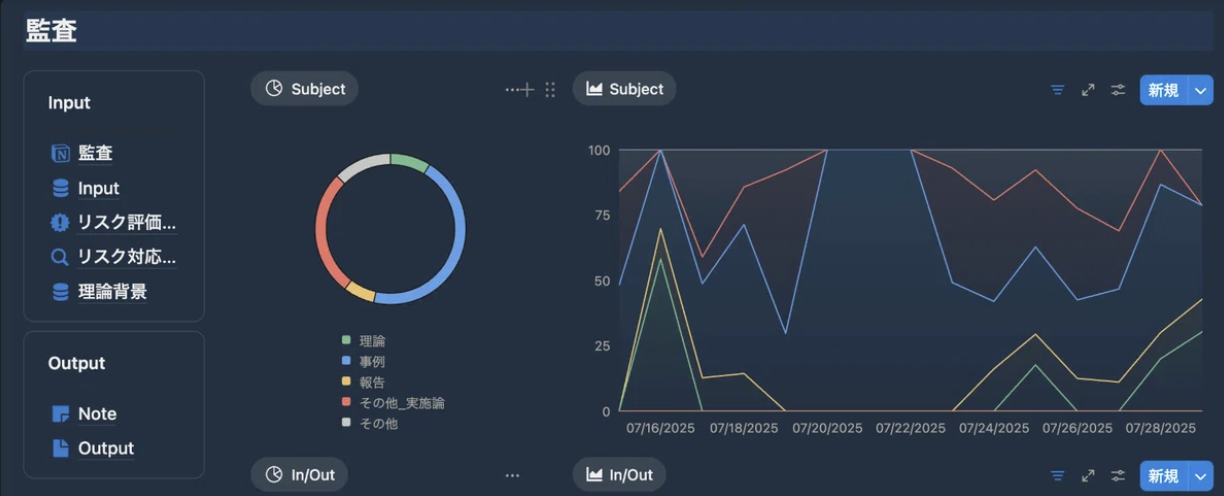
科目ごとにもチャートを配置。監査論では事例(監査実施論)の配分が大きいことが一目でわかります。「今この時点で監査実施論に偏っているのは問題ないか?」と考えるきっかけになってくれます。
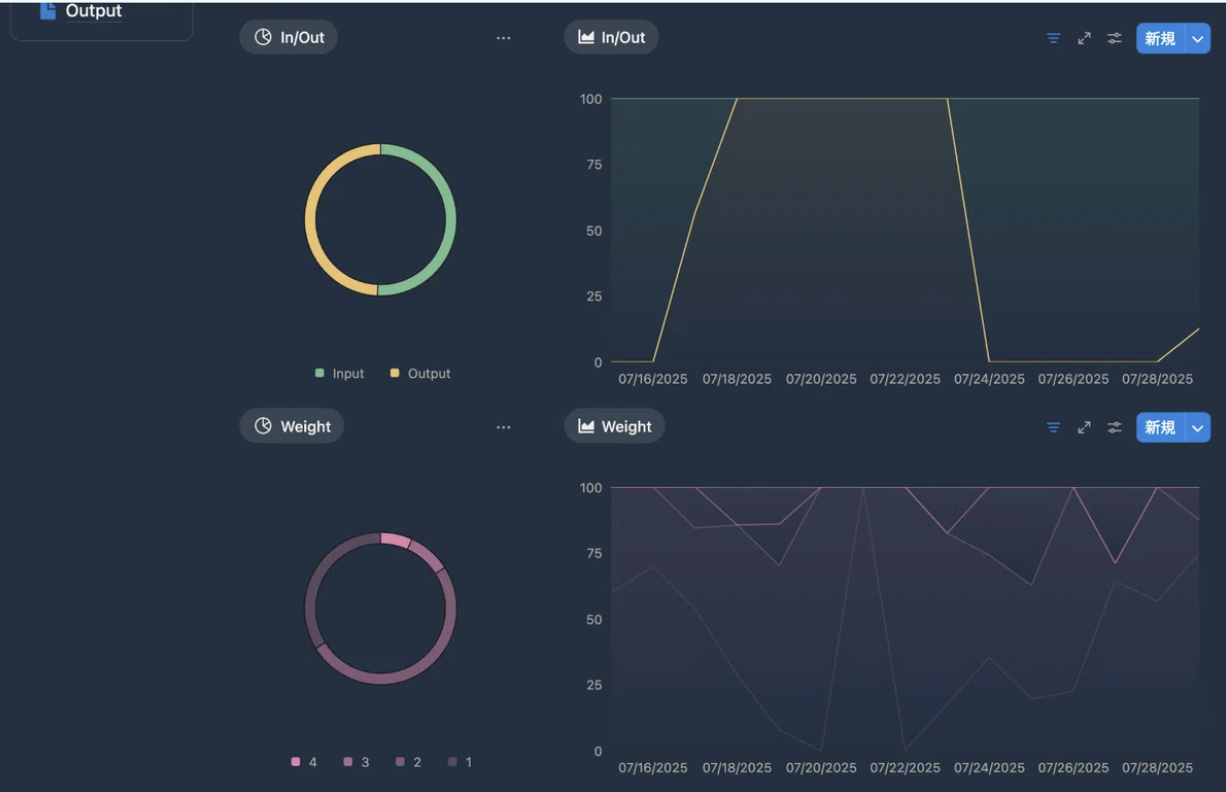
もちろん、科目ごとにもインプット/アウトプットの区分や重要度の区分での配分を表示。インプットの日とアウトプットの日が極端に分かれていることが見て取れます。こうした自分の学習の癖を発見できるのも、大きなメリットです。
なお、デフォルトの集計期間は過去2週間ですが、期間を変えて長期的なトレンドを確認することもできます。
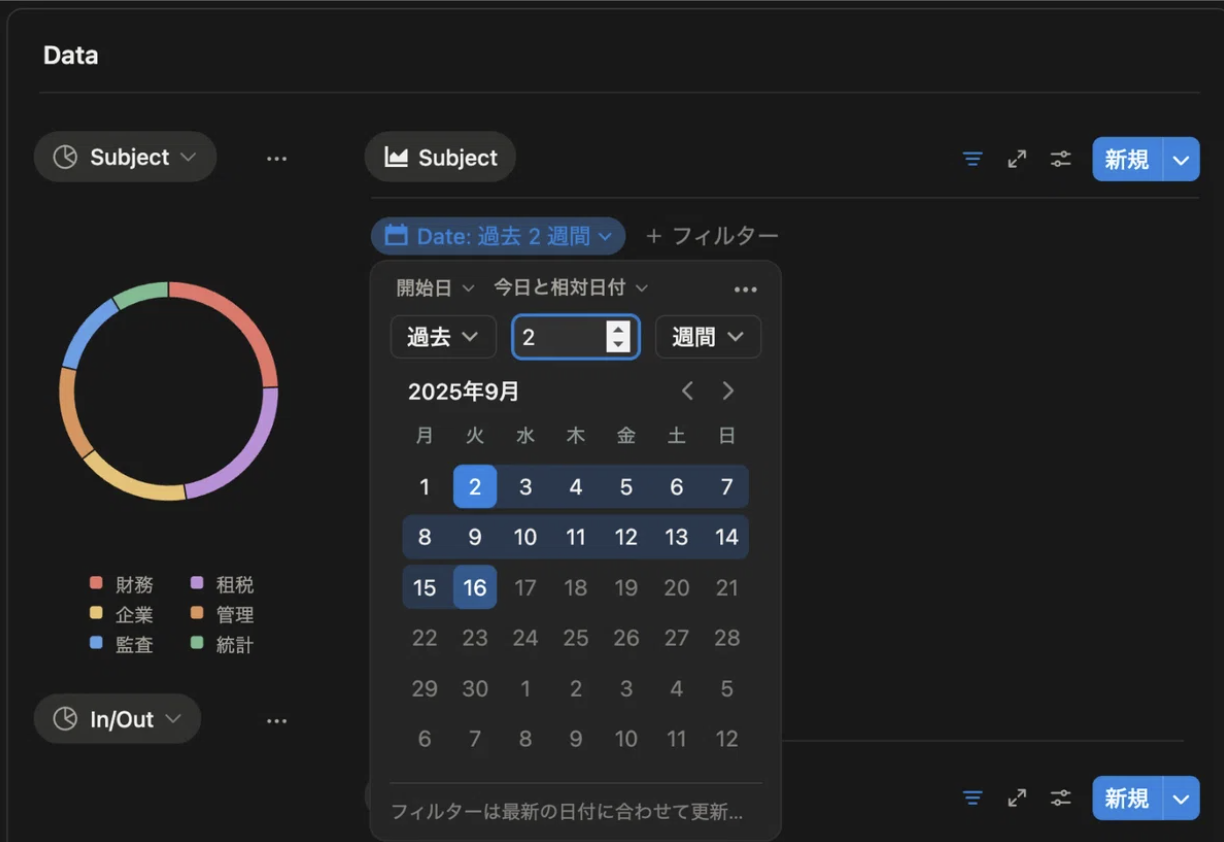
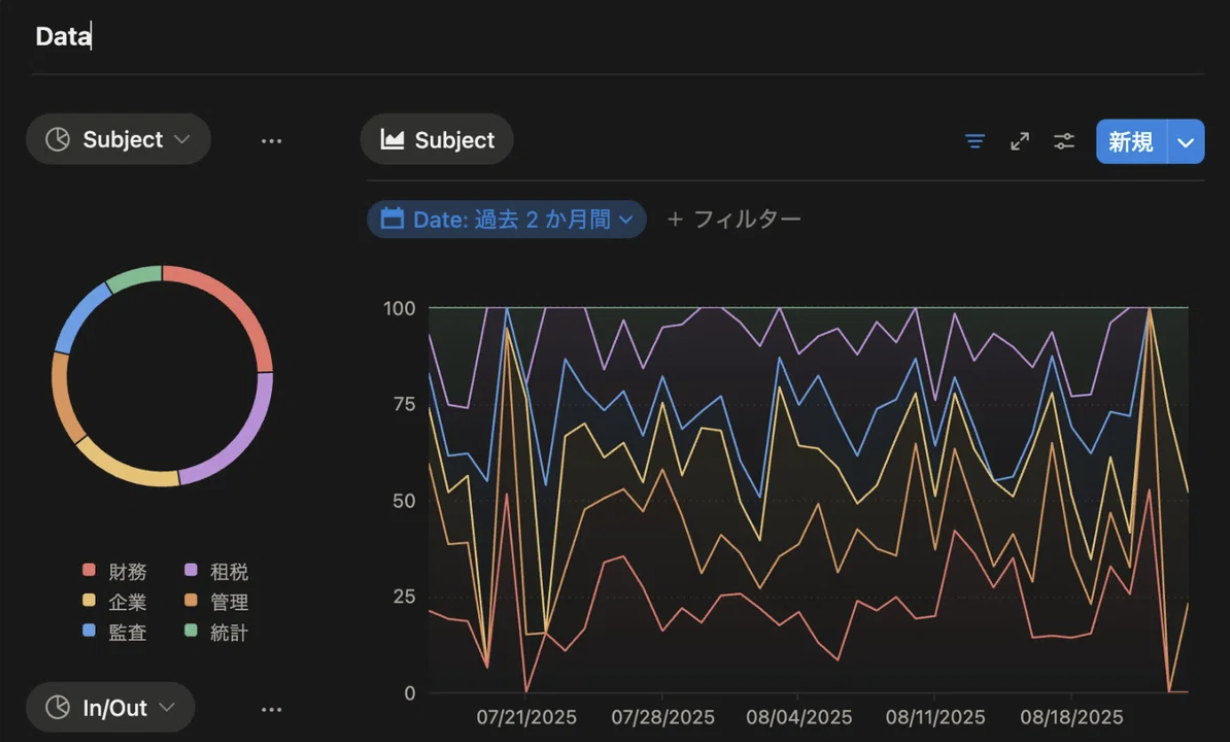
以上のステップで、まずは 「過去を知る」 ことが達成されます。メインシートに学習時間や内容を記録するだけで、自分のNotionページにリアルタイムで学習状況が映し出される。意識せずとも現状を確認できる状態を、こうして作り上げました。
第2部:なぜ「スプレッドシート×Notion」だったのか
ここまで読んで、「なぜわざわざスプレッドシートとNotionを組み合わせるの?」と思われた方もいるかもしれません。ここでは、私がこの構成にたどり着いた「意図」をお話しします。
なぜスプレッドシートで記録するのか?
圧倒的に低コストで作れて、運用も軽いから
私はこれまでも家計簿やタスク管理でスプレッドシートを使い込んでおり、操作に慣れていました。新しいツールを覚えるコストをかけず、既存のスキルでさっとシステムを組みたかった。これが最大の理由です。
ですので、業務でエクセルに慣れ親しんでいるという方でしたら、エクセルを使用するのがもっとも効果的でしょう。
なぜNotionで可視化するのか?
理由1:情報の集約とアクセスのしやすさ
私は学習ノート、間違いノート、法令の条文集など、学習に必要な情報をすべてNotionに集約していました。
もし、インプットKPI(=学習内容の記録)だけを別のツールで管理していたら、どうなるでしょうか。いちいち別のアプリを開くのが面倒になり、やがてデータを見なくなってしまうはずです。
「学習の流れのなかで、自然と目に入る場所にデータを置く」。これは、習慣化の名著『Atomic Habits(ジェームズ・クリアー著)』が説く 「習慣のきっかけを既存の環境に組み込む」 という原則とも通じます。
BOOK
ジェームズ・クリアー式 複利で伸びる1つの習慣
Amazonで見る →学習のホームであるNotionにKPIチャートを置くことで、意識せずとも現状を把握できる環境を作ったのです。
理由2:視覚的な美しさとモチベーション
Notionのチャート機能は、先の画像からもわかるように、シンプルで洗練されています。
かなり個人的な感想で申し訳ないのですが、「見た目が美しい」記録は、学習のモチベーション維持にとても効きました。整ったグラフを見ると、「このバランスを保ちたい」 という意欲が自然と湧いてくるのです。
例えばインプットばかりの学習をしていると、簡単に円グラフが「ダサい」見た目になっていきます。インプットとアウトプットを50:50の均衡状態にする、みたいな目標を立てて、ゲーム感覚で学習を組み立てていました。
ただし、1点だけ注意点があります。それは、この機能の利用には有料プランが必要であることです。確かに有料は痛いです。それでも私は、学習の本質を考え、迷わずNotionの有料プランを選びました。
くどいようですが、この学習システムは「会計士試験の合格」のために存在します。であれば、徹頭徹尾、その目的に沿って設計すべきです。
その目的に照らせば、月額2,000円程度のコストは誤差にすぎません。それで学習の質とモチベーションが担保され、合格という至上命題に一歩でも近づけるなら、投資対効果(ROI)は十分に高い。そう判断しました。
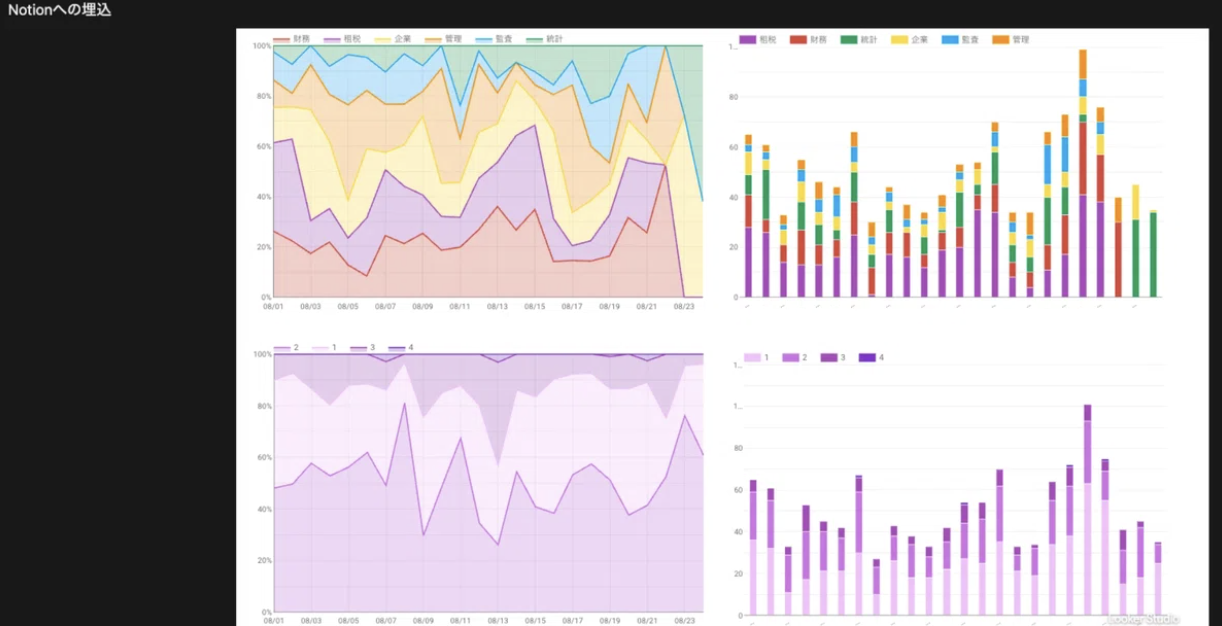
※ 参考までに、無料で使えるGoogle Looker StudioというBIツールも検討しました。しかし、Notionへの埋め込み表示が遅く(3〜5秒のラグ)、確認の習慣化においては致命的だと判断し、不採用としました。
おわりに:「過去を知る」その先へ
本記事では、「過去を知る」ためのインプット管理システムをご紹介しました。
- 記録:スプレッドシート × GASで、脳のリソースをできるだけ使わずに自動記録
- 可視化:Notionで学習データを一元管理し、リアルタイムに分析
このシステムのおかげで、私は「自分が実際にどれだけ、何を勉強したか」を、客観的な数字としてつかめるようになりました。
とはいえ、「過去を知る」だけでは足りません。これらはあくまで、次のアクションを決めるための材料にすぎないからです。
次回の「未来編」では、蓄積したデータをもとに「明日は何を、どのくらい勉強すべきか」を決める学習計画システムを解説します。どうぞお楽しみに。